Алерт из TradingView, ордера на вашей бирже
Сервер принимает сигнал вашего индикатора, ставит лимитный вход, стоп-лосс и три тейк-профита, а после TP1 или TP2 переносит стоп в безубыток. Работает круглосуточно, пока вы не за компьютером.
Приходит алерт
{
  "symbol": "XRPUSDT.P",
  "side": "BUY",
  "entry_price": 0.9510,
  "sl_price": 0.9450,
  "tp1_price": 0.9600,
  "tp2_price": 0.9700,
  "tp3_price": 0.9800,
  "size_usdt": 50
}
Сервер делает
- Ставит лимитный BUY на 50 USDT по 0.9510.
- Когда ордер исполнился, ставит стоп 0.9450.
- Выставляет тейки: TP1 0.9600, TP2 0.9700, TP3 0.9800.
- После TP1 переносит стоп на цену входа.
- Пишет вам в Telegram о каждом шаге.
Быстрый старт
- Запустите бота. Откройте бота в Telegram и нажмите «Старт». Бот создаст ваш личный webhook-адрес.
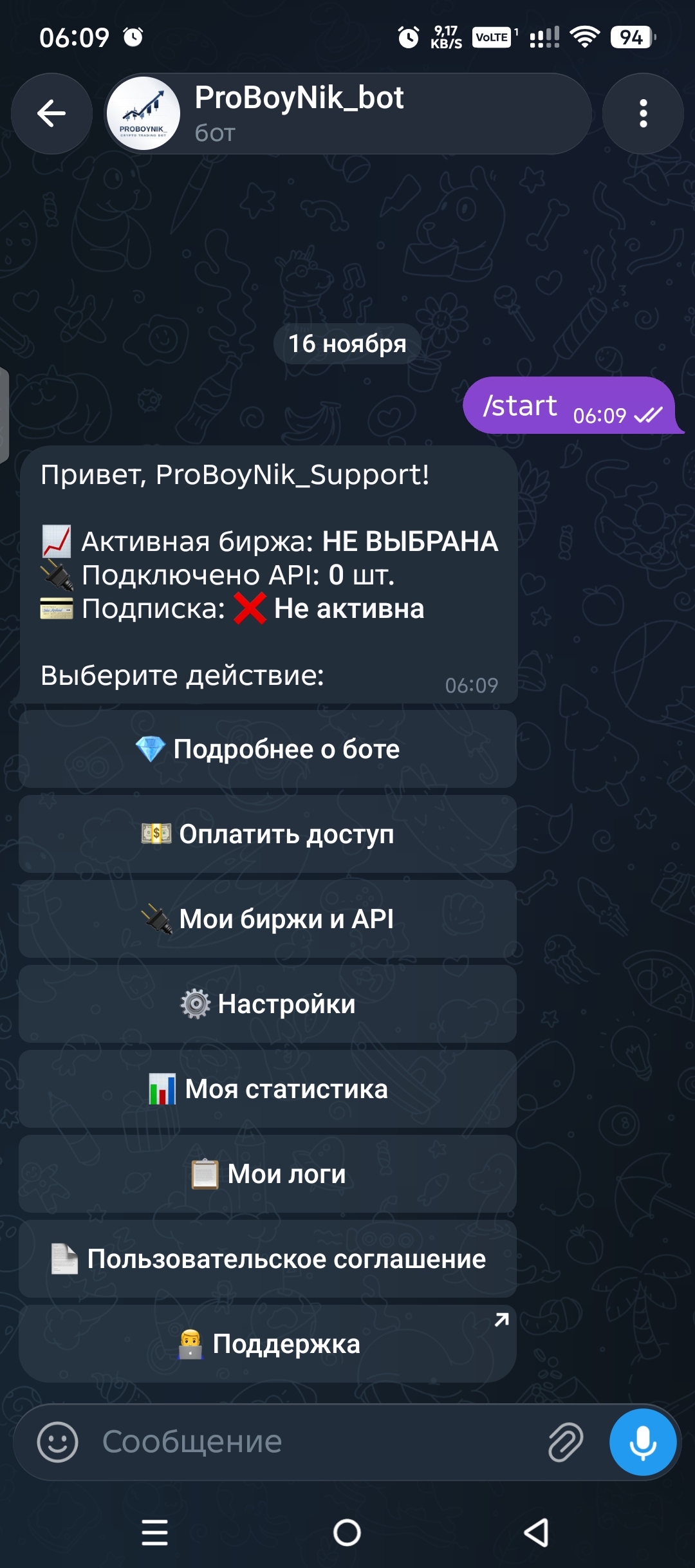
Главное меню после «Старт» - Подключите биржу. «Мои биржи и API» → выберите биржу → «Добавить API ключи». Поддерживаются Bybit (боевой и Demo), Binance, BingX и OKX. Для проверки без риска выберите «Bybit (Demo)» и создайте ключ в режиме Demo Trading.
Создавайте ключ с правом только на торговлю. Право на вывод средств включать не нужно и нельзя. Ключи хранятся в зашифрованном виде.
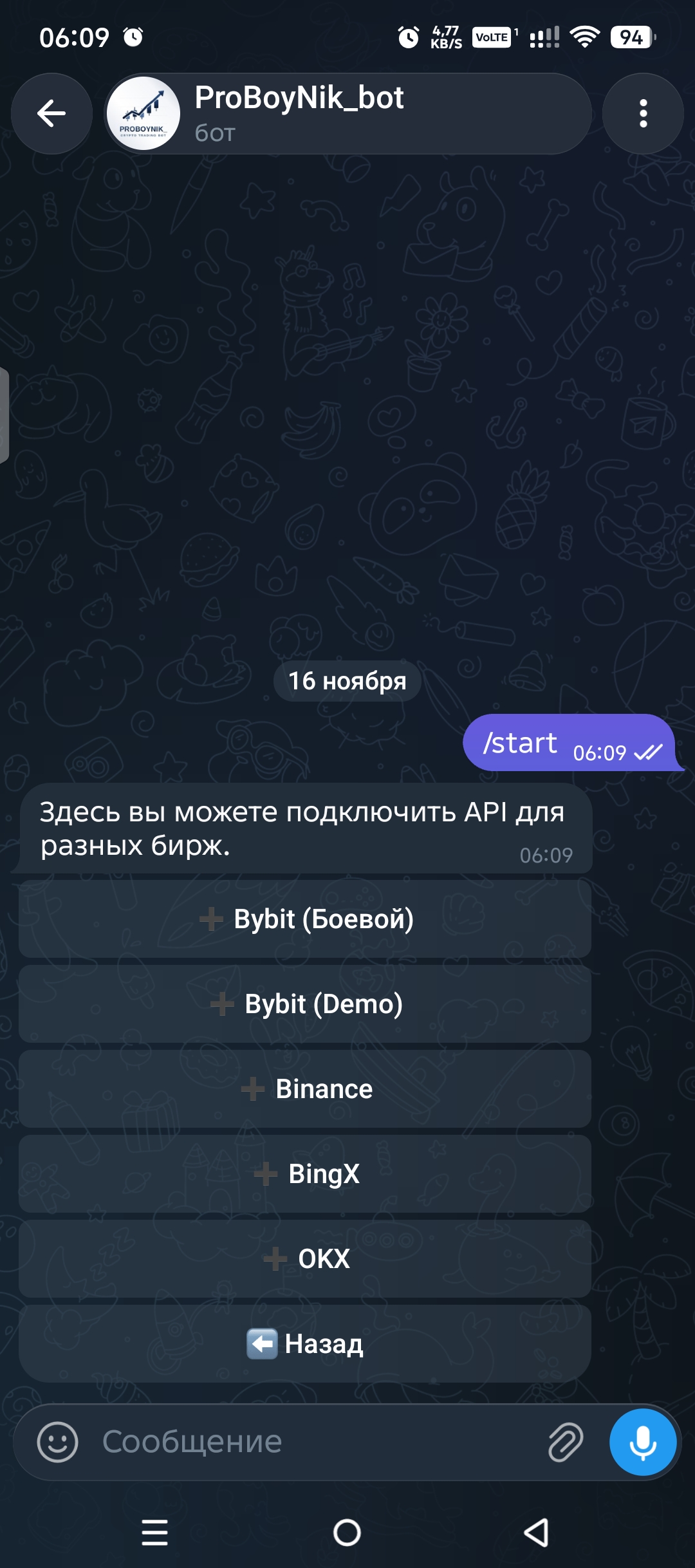
Выберите биржу 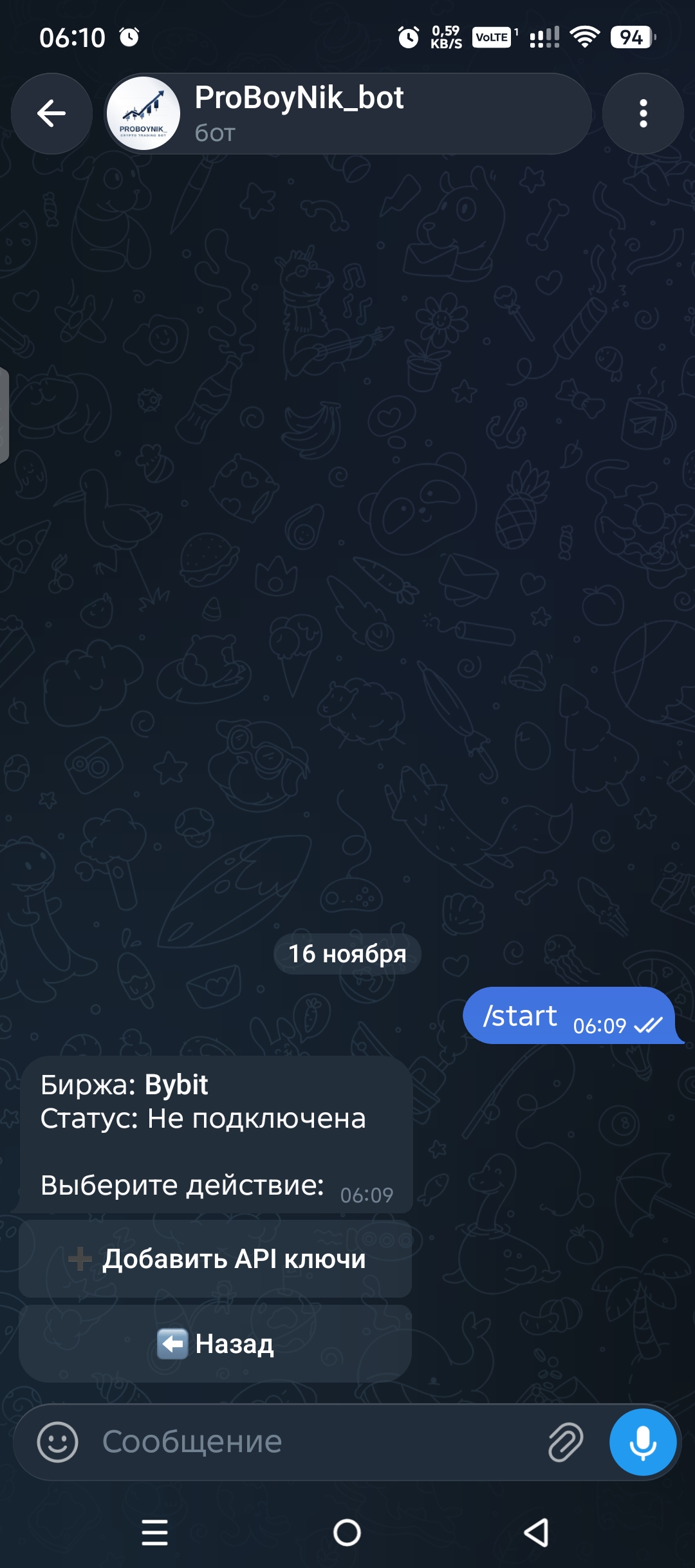
Нажмите «Добавить API ключи» 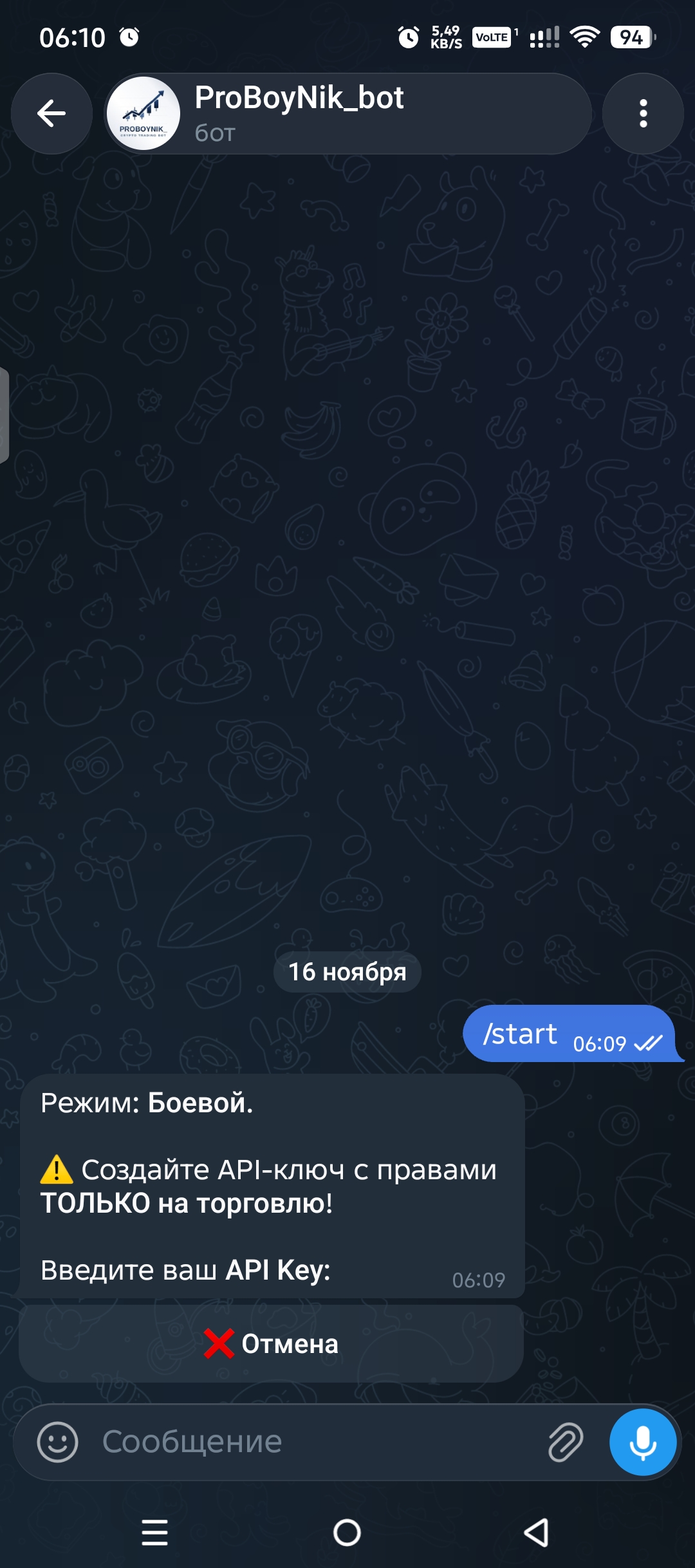
Бот просит ключ. Права только на торговлю - Активируйте подписку. Напишите в поддержку из пункта «Оплатить доступ». Без активной подписки сигналы отклоняются.
- Вставьте адрес в алерт. «Настройки» → «Показать Webhook URL». Адрес выглядит так:
https://api.proboynik.com/webhook/ВАШ_ТОКЕН. Токен знаете только вы, никому его не показывайте.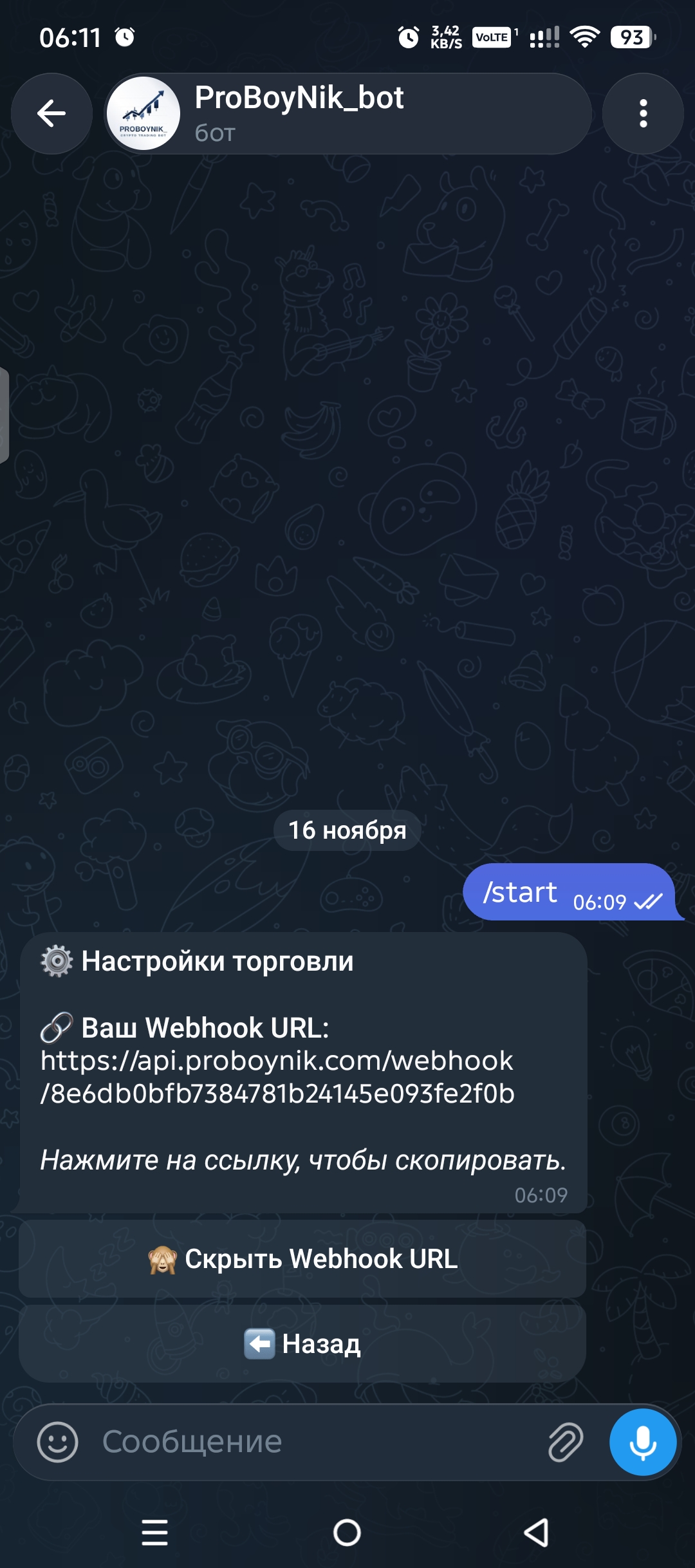
«Показать Webhook URL»: адрес копируется нажатием (токен скрыт)
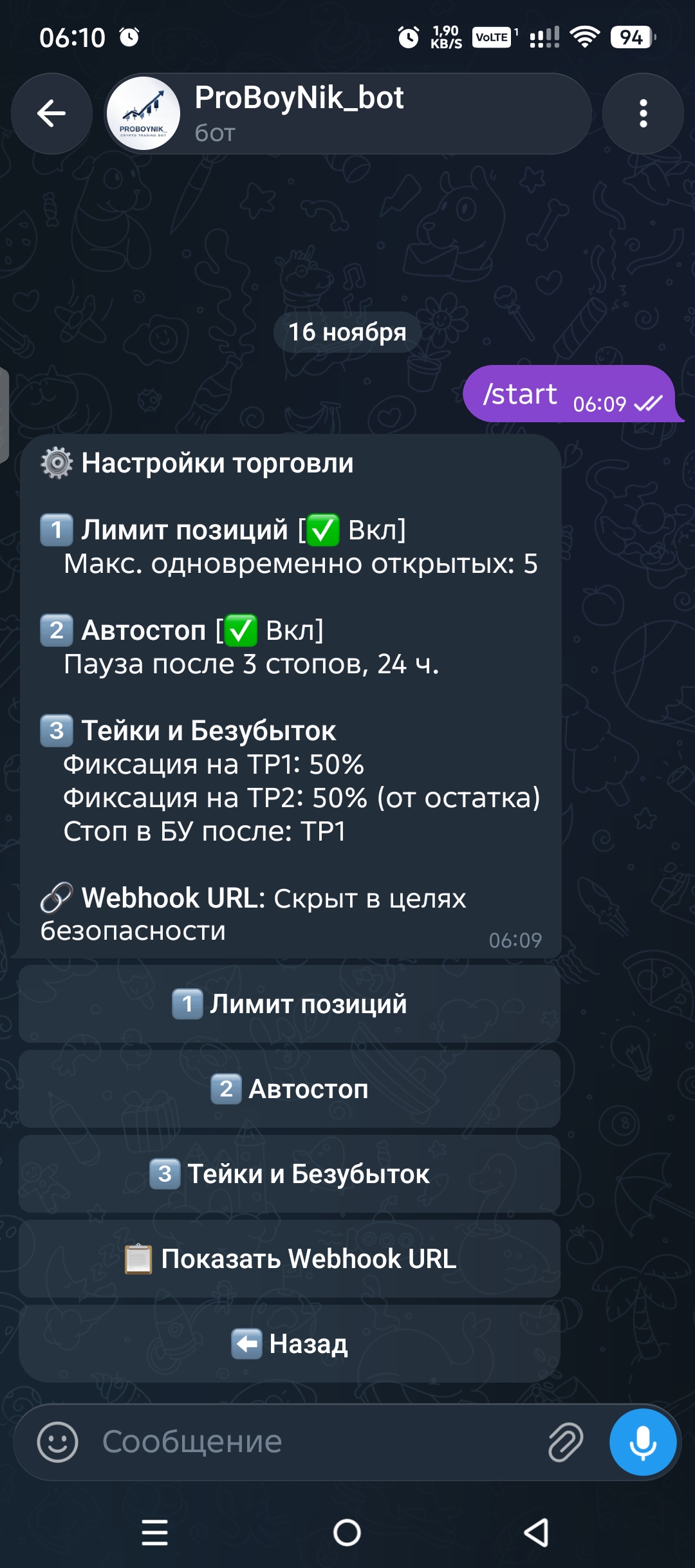
Настройки торговли
| Настройка | Что делает |
|---|---|
| Лимит позиций | Максимум одновременно открытых сделок. Сигнал сверх лимита отклоняется. |
| Автостоп | После заданного числа стопов подряд бот делает паузу на выбранное число часов. |
| Фиксация на TP1 | Какой процент позиции закрыть на первом тейке. |
| Фиксация на TP2 | Какой процент остатка закрыть на втором тейке. Всё, что осталось, закрывается на TP3. |
| Безубыток | После какого тейка (TP1 или TP2) стоп переносится на цену входа. |
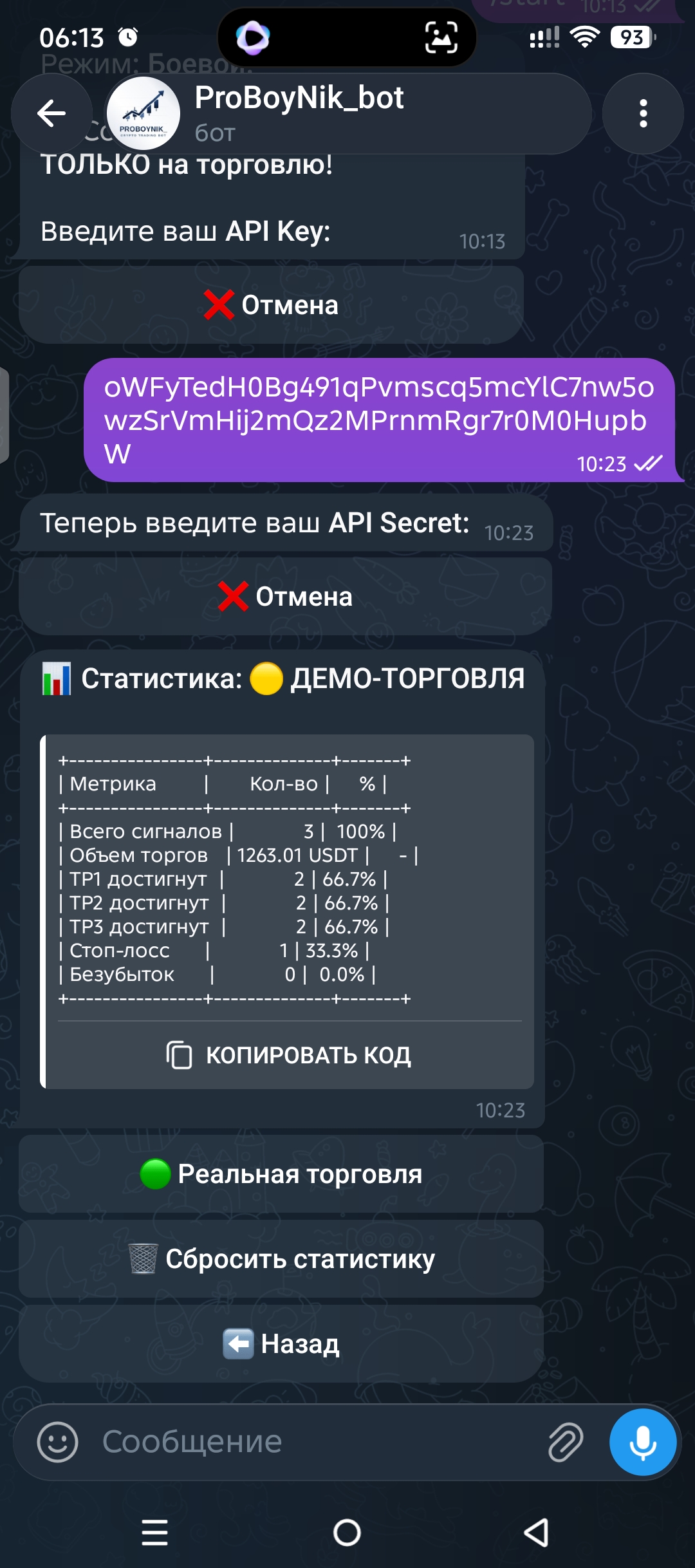
Статистика считается отдельно для демо и реального счёта: переключатель внизу экрана. В ней видно, сколько сделок дошло до TP1, TP2, TP3 и сколько закрылось по стопу или в безубыток. Последние события смотрите в «Моих логах».
Формат сигнала
Сервер принимает JSON методом POST на ваш webhook-адрес. Тип содержимого может быть любым: TradingView иногда присылает его как обычный текст, это нормально. Есть два вида сообщений: вход и команда.
Вход в сделку
| Поле | Значение | Описание |
|---|---|---|
symbol | строка | Тикер, например BTCUSDT или BTCUSDT.P. Принимаются только бессрочные USDT-контракты. |
side | "BUY" или "SELL" | Лонг или шорт. |
entry_price | число | Цена лимитного ордера на вход. |
sl_price | число | Цена стоп-лосса. |
tp1_price, tp2_price, tp3_price | числа | Три цели. |
size_usdt | число | Размер позиции в USDT (номинал, а не маржа). Должен быть больше нуля. |
timeframe | строка | Необязательно. Таймфрейм, например "15". |
Порядок цен проверяется. Для BUY: стоп ниже входа, вход ниже TP1, и TP1 ≤ TP2 ≤ TP3. Для SELL наоборот: стоп выше входа, а цели идут вниз. Иначе сигнал отклоняется.
{"symbol": "BTCUSDT.P", "side": "SELL", "entry_price": 98200, "sl_price": 98900,
 "tp1_price": 97500, "tp2_price": 96800, "tp3_price": 96100, "size_usdt": 120}
Команды по открытой сделке
| Команда | Что произойдёт |
|---|---|
{"symbol": "BTCUSDT.P", "action": "CLOSE_ALL"} | Отменяет неисполненную лимитку или закрывает позицию по рынку и снимает оставшиеся ордера. |
{"symbol": "BTCUSDT.P", "action": "TP1_HIT"}{"symbol": "BTCUSDT.P", "action": "TP2_HIT"} | Просит сервер немедленно сверить сделку с биржей. Это не обязательно: сервер сам проверяет позицию каждые 10 секунд. |
Команды действуют только на сделки, открытые самим сервисом. Позиции, которые вы открыли на бирже вручную, они не трогают.
side, а не action: "BUY", и symbol, а не ticker. В JSON без side и action сервер вернёт ошибку 400. Ордера по рынку и одиночный тейк пока не поддерживаются.Правила, по которым сигнал отклоняется
- подписка не активна или истекла;
- по этой монете уже есть активная сделка;
- достигнут лимит позиций или сработал автостоп;
- размер позиции меньше минимального лота биржи;
- не выбрана активная биржа или нет API-ключей.
Подключение своего индикатора
- Научите индикатор собирать JSON. Добавьте функцию и вызывайте её там, где у вас срабатывает сигнал.
//@version=6 f_entry(string side, float e, float sl, float t1, float t2, float t3, float usd) => '{"symbol": "' + syminfo.ticker + '", "side": "' + side + '", "entry_price": ' + str.tostring(e) + ', "sl_price": ' + str.tostring(sl) + ', "tp1_price": ' + str.tostring(t1) + ', "tp2_price": ' + str.tostring(t2) + ', "tp3_price": ' + str.tostring(t3) + ', "size_usdt": ' + str.tostring(usd, "0.00") + '}' if longSignal and barstate.isconfirmed alert(f_entry("BUY", entryPrice, slPrice, tp1, tp2, tp3, 50.0), alert.freq_once_per_bar_close) if exitSignal and barstate.isconfirmed alert('{"symbol": "' + syminfo.ticker + '", "action": "CLOSE_ALL"}', alert.freq_once_per_bar_close)ИменаlongSignal,entryPrice,slPriceи другие замените на свои переменные. - Создайте алерт. Нажмите «···» у названия индикатора на графике и выберите «Добавить оповещение». В условии выберите «При любом вызове функции alert()». Поле «Интервал» оставьте «Как на графике»: алерт работает на том таймфрейме, который открыт на графике в момент создания. Рекомендуем H1: он стабильнее всего. M15 и H4 тоже подходят. Поле «Сообщение» должно быть полностью пустым («Без сообщения»). TradingView может подставить туда название индикатора, сотрите его: текст алерта формирует сам индикатор, а всё, что вписано вручную, может помешать серверу прочитать сигнал.
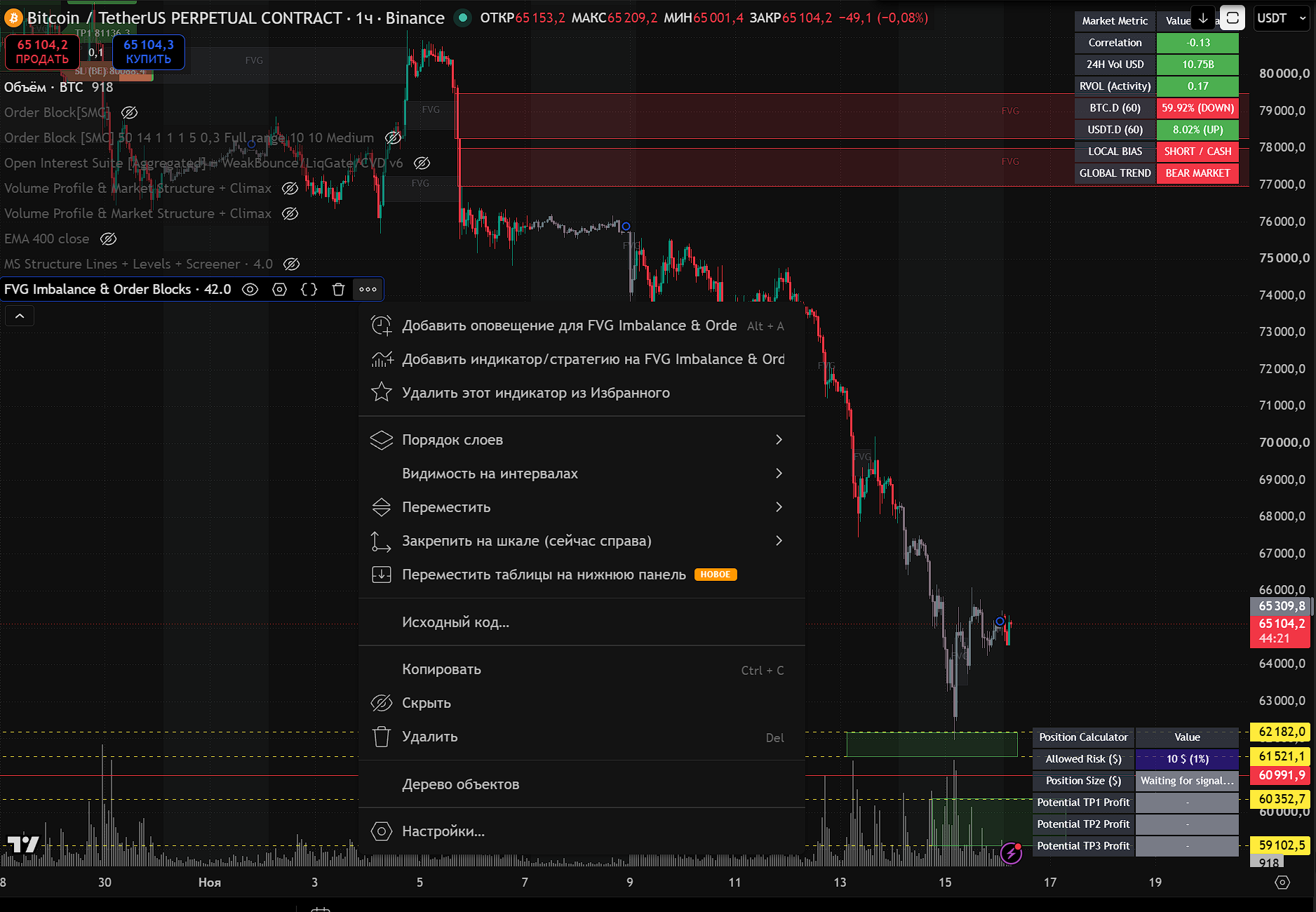
Меню индикатора: «···» → «Добавить оповещение» 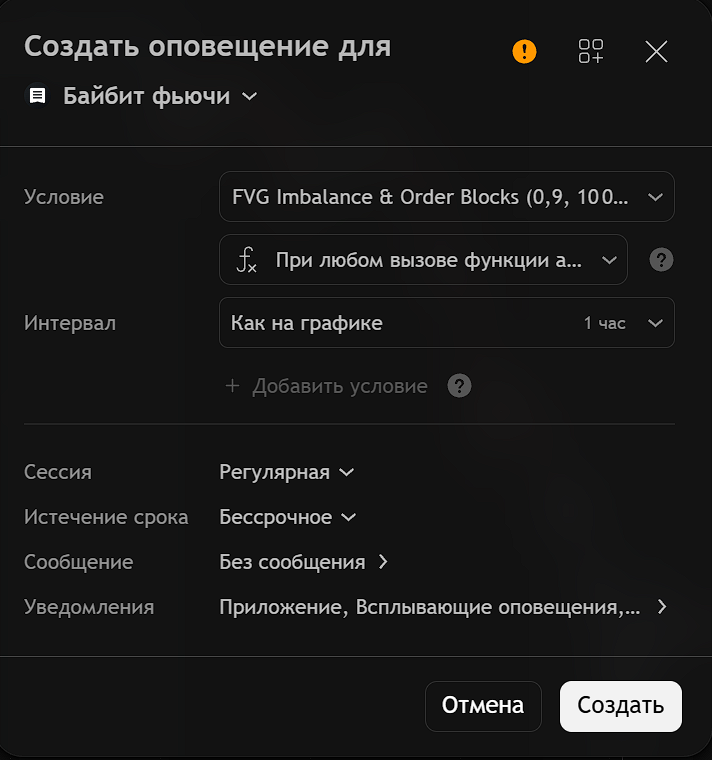
Условие: «При любом вызове функции alert()» - Укажите адрес. Откройте «Уведомления», включите «URL вебхука» и вставьте адрес из бота:
https://api.proboynik.com/webhook/ВАШ_ТОКЕН. Остальные галочки (push, всплывающее окно, звук) оставьте как удобно. Нажмите «Применить», затем «Создать».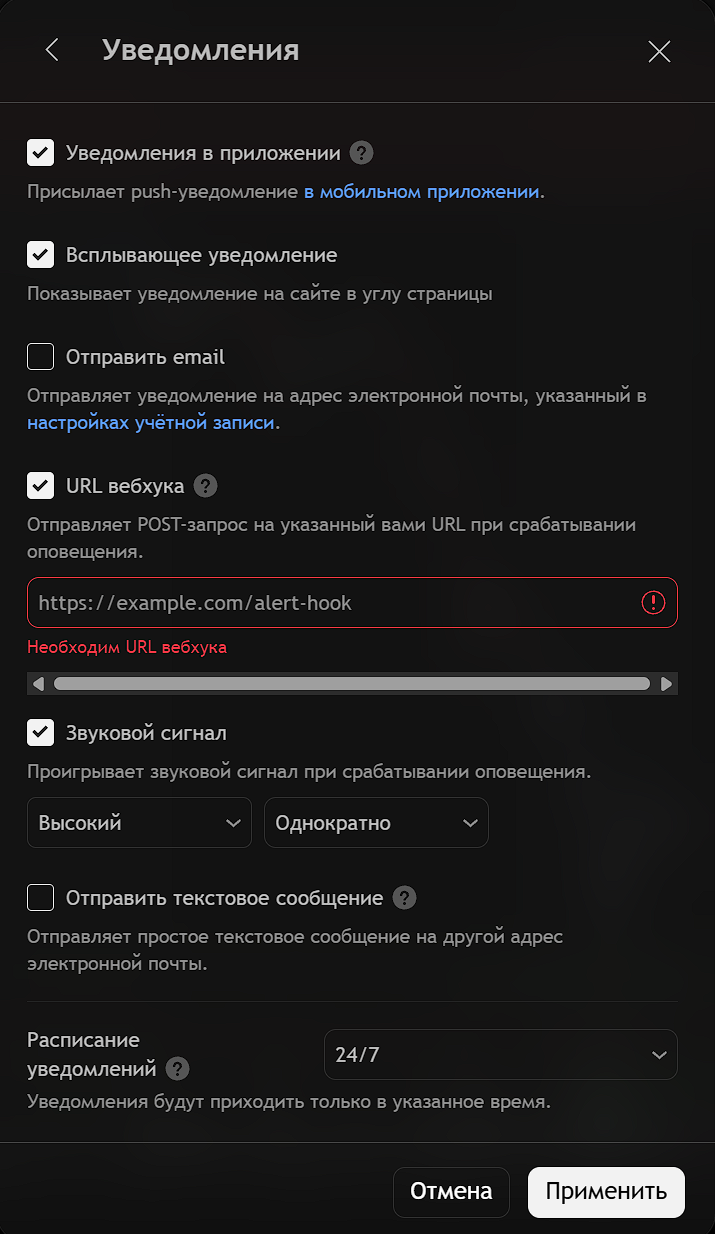
Включите «URL вебхука» и вставьте адрес из бота - Проверьте на демо. Подключите Bybit Demo, дождитесь сигнала и посмотрите «Мои логи». Только после этого переходите на боевой счёт.
Размер позиции удобно считать от риска: депозит × процент риска ÷ расстояние до стопа × цена входа. Тогда убыток по стопу всегда одинаков, какой бы ни была дистанция.
Что делает сервер после сигнала
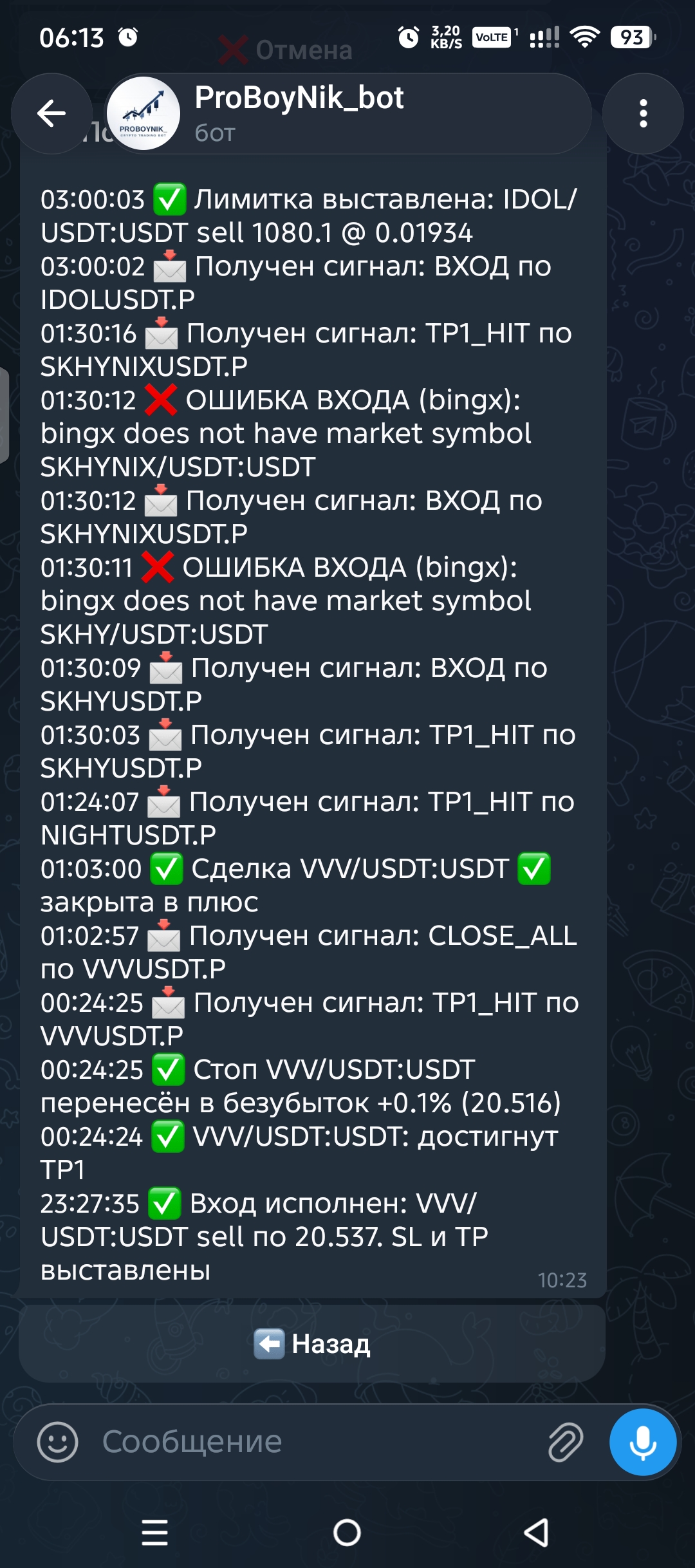
- Лимитка выставлена. Сделка получает статус «ожидание». Если ордер не исполнился за 24 часа, он отменяется.
- Вход исполнен. Сервер ставит стоп-лосс на весь объём и три тейка лимитными ордерами. Если стоп поставить не удалось, позиция закрывается сразу, а вы получаете сообщение.
- Достигнут TP1 или TP2. Сервер видит уменьшение позиции на бирже и, если в настройках выбран этот тейк, переносит стоп в безубыток.
- Сделка закрыта. Лишние ордера снимаются, а в статистику записывается итог: по тейку, по стопу или в безубыток.
Если сигнал не прошёл
Откройте в боте «Мои логи». Причина записана там простым текстом: нет подписки, дубль по монете, лимит позиций, автостоп, слишком маленький размер или неверные уровни. Если запись о сигнале вообще не появилась, проверьте, что адрес в алерте скопирован полностью и начинается с https://api.proboynik.com/webhook/, а JSON совпадает с примерами выше. Не нашли причину, пишите в поддержку и приложите время сигнала и текст алерта.